

アリエクの11.11セールでは、クーポン稼ぐためにプロモーション商品を毎日15秒×n回見るというタスクがあるんですが、そこで面白い端末を見つけてしまったので、買ってみました。
reTerminal E1002とは
そもそも、これが何者かというと、arduinoとかで開発もできるカラーの電子ペーパーです。
あ、技適は通ってます。
スイッチサイエンスやマルツはもとより、何故かモノタロウでも売ってました。
開発「も」というのがミソでして。
私のような、太古の昔にPerl少し嗜んだかな…1くらいの民でもスマホアプリやブラウザからGUI環境、ノーコードで表示画面が作れるというシロモノなのです。
ちなみに、アリエクでは公式ストアから破格のお値段で購入しました。

開封
まず、これ、何が凄いかって、アリエクなのにちゃんと段ボールに入った状態で佐川急便が配達してきたんですよ。
やっぱりちゃんとした会社はちゃんとしていますね。

開封。
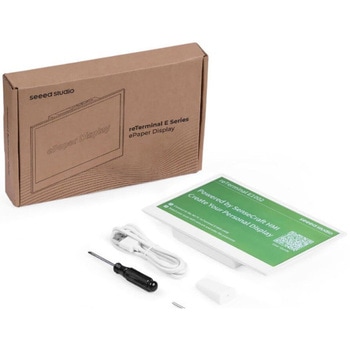
本体とUSBケーブル、英語の取説(読まなくても全然OK)、3Dプリンターで作りました感バリバリのスタンドとスタンドをネジ止めするためのプラスドライバーが同梱されていました。
セットアップ

端末の電源を入れると、初回セットアップの手順が表示されます。
PCからブラウザ経由で設定するなら、WiFiでreTerminalのアクセスポイントに繋いでブラウザで「192.168.4.1」に接続すればいいんですけど、スマホだとちょっと順序が違いまして。
スマホの場合、先に「Seeedash」アプリをインストールしないとハマります。

真面目にQRコード読んでスマホのブラウザから設定を始めてしまった結果、いざreTerminalに6桁のパスコードが表示されたときにアプリにパスコードを入れようとしたら通りません。

Bluetoothで繋ごうとしても、reTerminalが一向に表示されない。

幸い、スマホのブラウザでSenceCraft Seeedashのサイトに行き、そこでパスコードを入れることで何とか解決しました。

画面のカスタマイズ
まず、そもそも既に良さそうなテンプレートが有志たちによってたくさんアップされているので、そこから選ぶのも一つの方法。

イチから作りたい場合は、SenceCraft Seeedashから編集します。

ちなみに、追加できる要素は結構あります。

「データ」で追加できる項目の中でパッと使えそうなのは、
- デバイスセンサー(端末のバッテリーとか温度とか)
- 天気(地域指定すればOK、表示項目選べます)
- Googleカレンダー(認証して連携させるカレンダーを選べばOK)
- RSSフィード(Yahoo!ニュースとかの見出し表示できます)
- HTML(阿部寛のホームページとか表示できます)
あとは自力でのAPI取得とかが必要なので、少し頑張る方向け。

「基本」メニューで選べるのは以下のとおり。
- テキスト(アプリでの操作推奨)
- 画像(アイコンも選べます)
- 日付/時間(アプリからの追加不可)
- 日数カウンター(アプリからの追加不可)
- 各種図形
- 描画(フリーハンド)
- QRコード(スマホからの追加不可)
- バーコード(スマホからの追加不可)
ここの項目はPCで大枠作って、後でアプリから追加できるものはアプリからの方が使い勝手いいです。
テキストはPCからだと何故かAIに頼まないと入力文字の編集できないし。

「部品」では各種グラフとかが追加できますが、グラフは外部データと連携できる方向けですね。
「カレンダー」は予定とかなしのシンプルな1ヶ月カレンダー、「時計」はアナログ時計です。
リストやテーブルは項目を直接追加することもできるので、使い方次第では面白くなりそう。

各要素はフォントもある程度自由に変えられますが、アプリからの方がはじめからプレビューが見られて便利です。
そんなわけで成果品
で、完成したものがこちらになります。

左上から日付・曜日(別の項目)・時間、その下にGoogleカレンダー。
右側には天気(アイコン・現在の気温・風速・最低/最高気温・降水確率)、右下にバッテリー残量を表示しました。
色もそれなりにキレイに表示されてます。
なお、電子ペーパーは常時リフレッシュするものではないので、時計は表示させても無意味だったことにこの後気が付きました。
これでAPI不使用、コードの書き込み1行もなし。まさにノーコードでキオスク端末の出来上がりです。

画像を背景にはできませんが、画像を全画面で表示していちばん後ろのレイヤーにしてやれば、痛キオスクも作成可能です。
腕に覚えのない皆さんも、ブラックフライデーや冬のボーナスで、お手軽キオスク端末いかがでしょうか。
- 平成初期にホームページを作成していた人間(とりわけ女子)の嗜み。ゲストブックという名の掲示板のビジュアル弄るのに必須だった。 ↩︎

コメント